


•
작성일: 2026-06-01
•
대상: 매장 운영자, CS, 운영팀
•
화면: /main/tab/poster
1. 캡쳐
2. 서비스 설명
AI 포스터 스튜디오는 매장 사진과 메뉴 정보를 바탕으로 홍보 포스터를 생성하는 기능입니다.
핵심 메시지:
매장 사진으로 홍보 포스터를 30초만에
브랜드 무드 그대로, AI 포스터 스튜디오
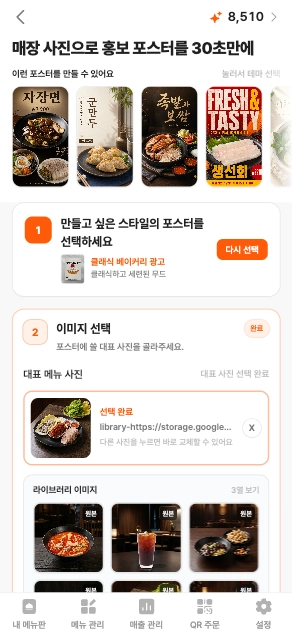
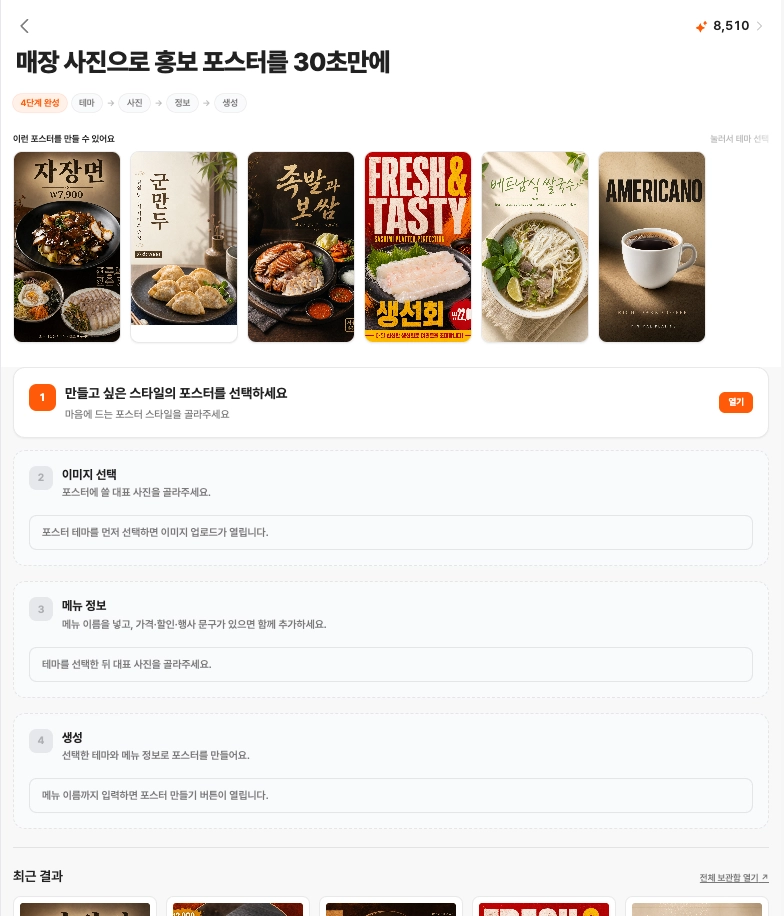
운영자는 포스터 스타일을 고르고, 대표 메뉴 사진과 메뉴 이름을 입력한 뒤 포스터를 생성합니다. 생성된 포스터는 결과 영역과 히스토리에서 다시 확인할 수 있습니다.
3. 사용 흐름
3.1 포스터 스타일 선택
첫 단계에서 만들고 싶은 스타일의 포스터를 선택합니다.
•
많이 생성된 테마가 먼저 보입니다.
•
상단 샘플 포스터를 보고 원하는 분위기를 빠르게 확인할 수 있습니다.
•
원하는 디자인이 없다면 찾는 디자인이 없나요?에서 참고 포스터 이미지를 올려 새 스타일을 저장할 수 있습니다.
3.2 대표 메뉴 사진 선택
포스터에 사용할 대표 사진을 고릅니다.
•
직접 업로드하거나 매장 이미지 라이브러리에서 선택할 수 있습니다.
•
선택한 이미지는 테두리와 선택 상태로 표시됩니다.
•
이 이미지 선택 버튼을 누르면 다음 단계로 이동합니다.
•
콤보, 세트, 코스처럼 여러 메뉴가 함께 들어가는 포스터는 추가 메뉴 사진을 함께 올릴 수 있습니다.
권장 사진:
•
메뉴가 화면 중앙에 또렷하게 보이는 사진
•
너무 어둡거나 흔들리지 않은 사진
•
일회용 용기, 비닐, 포장재가 과하게 보이지 않는 사진
•
메뉴와 배경이 잘 구분되는 사진
3.3 메뉴 정보 입력
포스터에 들어갈 메뉴 정보를 입력합니다.
•
메뉴 이름은 필수입니다.
•
가격, 서브 텍스트, 푸터 텍스트는 필요할 때만 입력합니다.
•
AI 문구 추천으로 테마에 맞는 문구를 자동으로 채울 수 있습니다.
•
추가 문구 설정은 접힌 상태로 제공해 기본 입력 부담을 줄입니다.
3.4 포스터 생성
선택한 스타일, 사진, 메뉴 정보를 바탕으로 포스터를 생성합니다.
•
생성 전 토큰 사용 확인 알럿이 표시됩니다.
•
생성 중에는 진행 상태가 표시됩니다.
•
생성이 완료되면 결과 이미지가 표시되고, 이후 히스토리에서 다시 확인할 수 있습니다.
4. 토큰 정책
작업 | 토큰 |
참고 포스터로 새 스타일 저장 | 100 토큰 |
포스터 생성 | 800 토큰 |
5. 이미지 파일 안내
지원 이미지:
•
JPG
•
PNG
•
WebP
•
HEIC
•
AVIF
주의:
•
AI 처리에 적합하지 않은 AVIF 등 일부 파일은 가능한 경우 PNG 또는 JPEG로 변환해 전달합니다.
•
너무 큰 파일은 업로드 또는 변환 시간이 길어질 수 있습니다.
•
외부 이미지 URL은 보안상 허용된 이미지 호스트만 프록시합니다.
6. CS
Q. 포스터가 마음에 들지 않을 때
사진을 더 밝고 선명한 이미지로 바꿔 다시 생성해 보세요. 메뉴가 크게 보이는 사진일수록 결과가 좋아집니다.
Q. 이미지 선택 후 다음 단계로 안 넘어갈 때
선택한 이미지 카드 아래의 이 이미지 선택 버튼을 눌렀는지 확인해 주세요.
Q. 원하는 스타일이 없을 때
찾는 디자인이 없나요?를 눌러 참고 포스터를 올리면, 비슷한 분위기의 스타일을 새로 저장할 수 있습니다.
Q. AI 문구 추천이 어색할 때
추천 문구는 초안입니다. 매장 운영자가 실제 메뉴명, 가격, 행사 문구를 확인한 뒤 수정해 주세요.
Q. 토큰이 차감되는 시점
포스터 생성 또는 참고 스타일 저장을 시작하기 전에 토큰 사용 확인 알럿이 표시됩니다. 확인 후 작업을 진행합니다.
