


1. 서비스 설명
AI 이미지 스튜디오는 매장 음식 사진을 AI로 보정·재생성하는 기능입니다.
핵심 메시지:
메뉴 사진 한 장으로 전문 화보를
각도, 배경, 스타일까지 — AI 이미지 스튜디오
운영자는 기기에서 사진을 업로드하거나 매장 라이브러리에서 선택한 뒤, AI 옵션을 설정하고 새 이미지를 생성합니다. 생성된 이미지는 라이브러리에 보관되며 메뉴에 바로 연결할 수 있습니다.
2. 사용 흐름
2.1 이미지 업로드
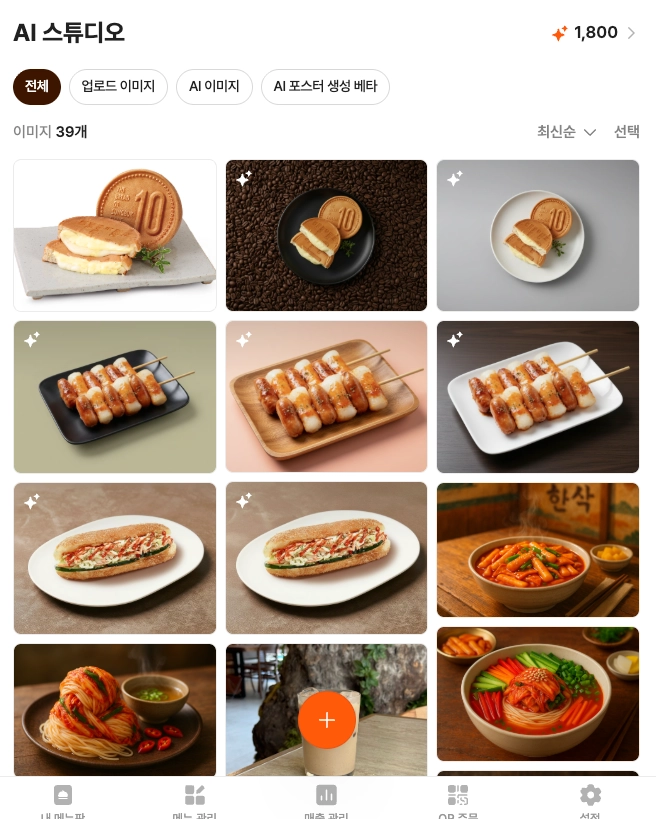
스튜디오 화면 하단 + 버튼을 눌러 이미지를 올립니다.
•
기기 갤러리에서 이미지를 선택합니다.
•
업로드된 이미지는 업로드 이미지 탭에서 확인할 수 있습니다.
•
업로드 직후에는 로딩 상태로 표시되며, 완료되면 바로 선택 가능합니다.
2.2 이미지 선택
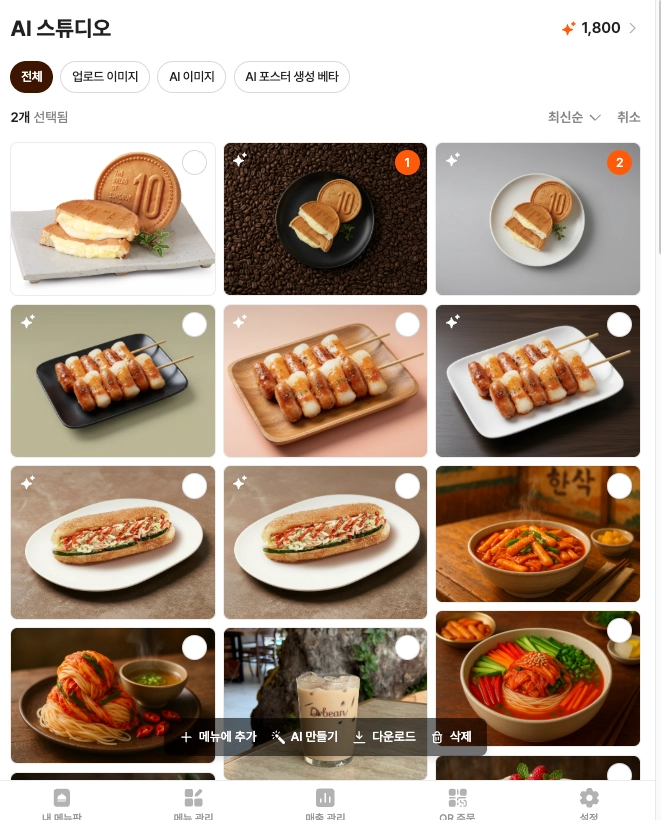
생성에 사용할 이미지를 고릅니다.
•
전체 / 업로드 이미지 / AI 이미지 탭에서 이미지를 찾을 수 있습니다.
•
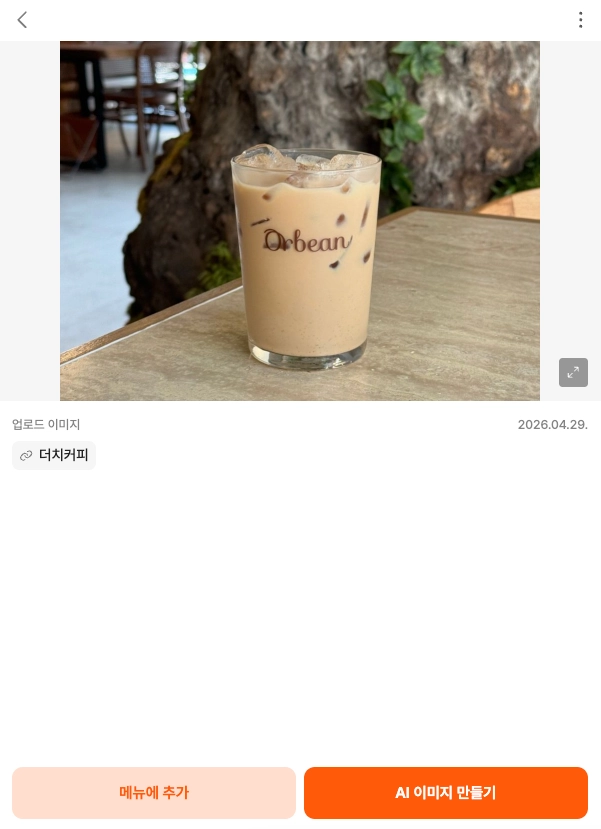
업로드 한 이미지 상세 화면
•
오른쪽 위 선택 버튼으로 여러 장 선택 가능
2.3 AI 옵션 설정
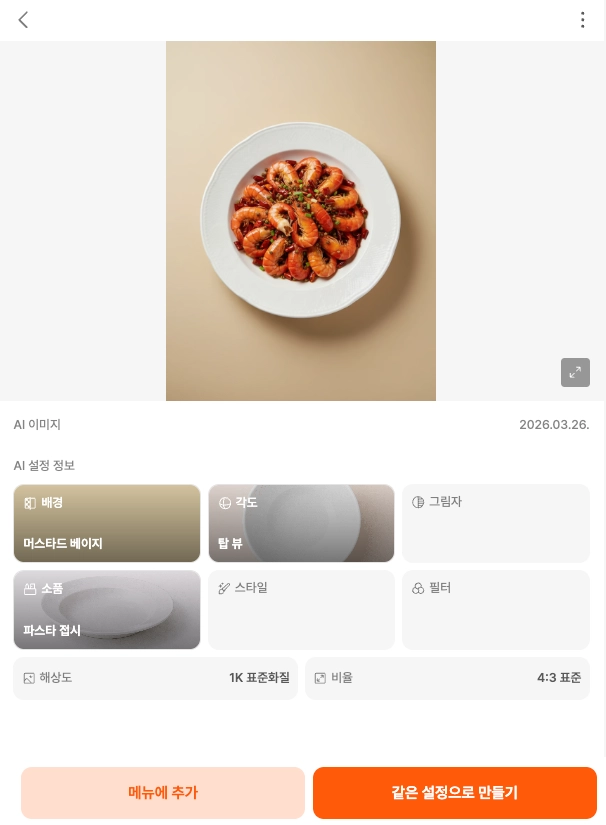
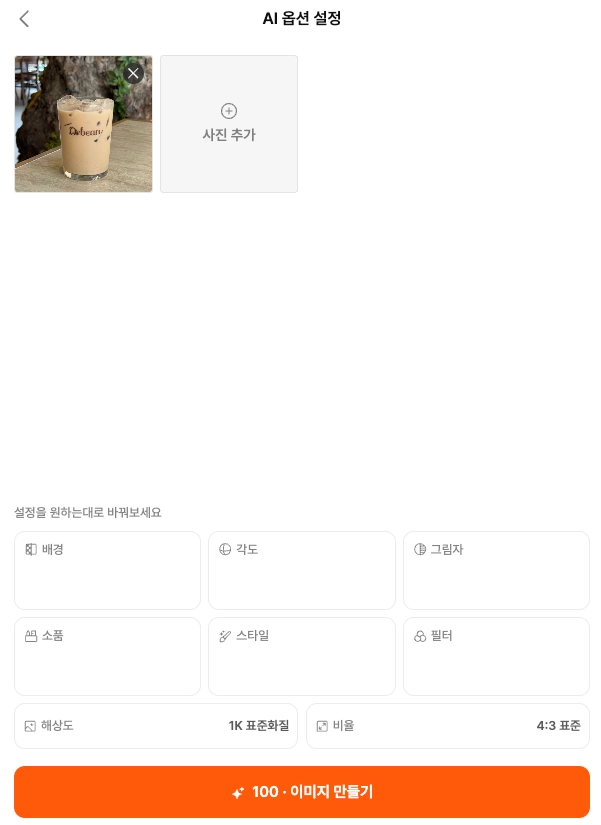
AI 만들기 버튼을 눌러 생성 옵션을 선택합니다.
•
해상도(1K 표준화질), 비율(4:3 표준) 기본 값을 제외한 옵션들은 모두 선택 옵션입니다
옵션 | 설명 | 옵션 |
각도 | 음식을 바라보는 시점 | 쿼터 뷰, 탑 뷰, 사이드 뷰 |
그림자 | 그림자 느낌 | 부드러운, 딱딱한, 없음 |
배경 | 배경 재질과 색상 | 단색, 우드, 대리석 |
소품 | 담는 그릇·식기 종류 | 도자기, 라멘 그릇, 파스타 접시 등 |
스타일 | 이미지 렌더링 스타일 | 실사 (지브리·파스텔 등 준비 중) |
필터 | 후보정 필터 | 클라리티, 소프트웜 등 (준비 중) |
비율 | 출력 이미지 비율 | 1:1, 4:3, 3:4, 16:9 |
해상도 | 출력 화질 | 1K 표준화질, 2K 고화질, 4K 초고화질 |
•
AI로 이미지를 생성한 이력이 있으면 동일한 설정으로 만들기로 불러올 수 있습니다.
•
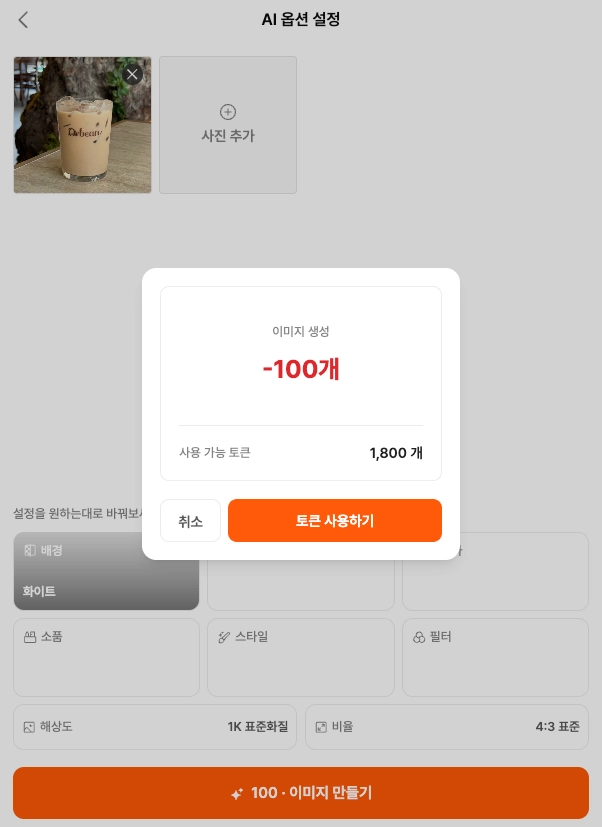
옵션 확인 후 크레딧 차감 알럿이 표시됩니다.
2.4 이미지 생성
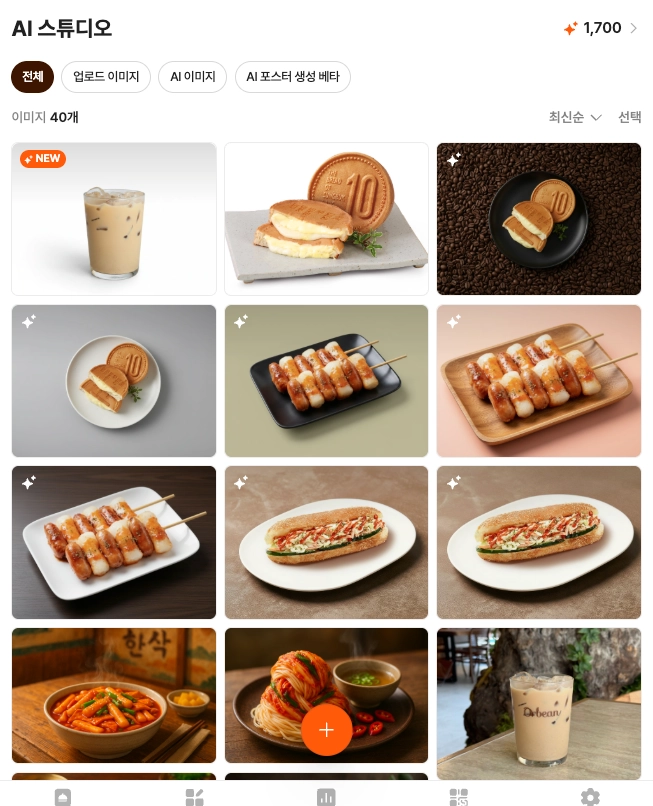
옵션을 확인하면 생성이 시작됩니다.
•
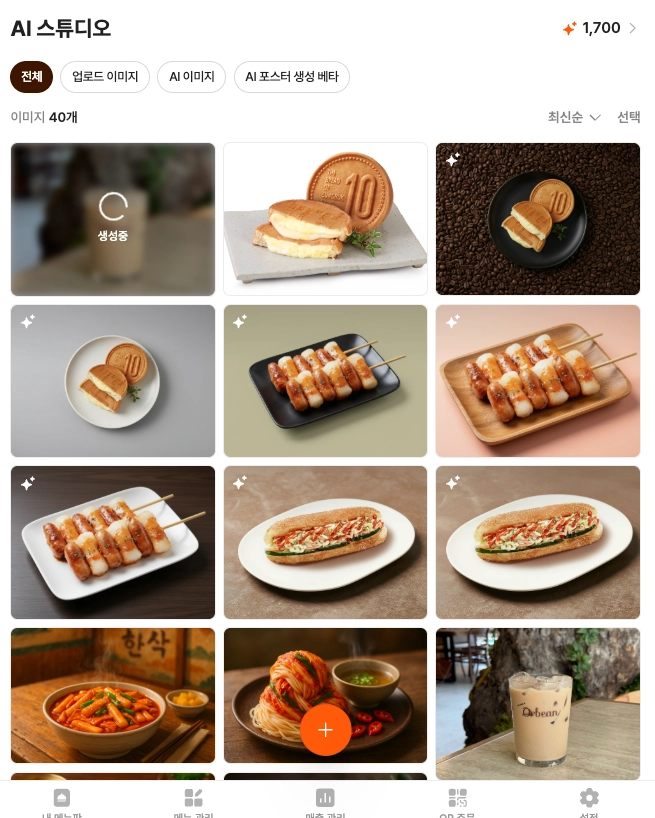
생성 중에는 이미지 위에 스피너와 생성 중 표시가 나타납니다.
•
완료된 이미지는 AI 이미지 탭에 쌓이며, 생성 후 24시간 이내에는 NEW 배지가 표시됩니다.
2.5 결과 확인 및 활용
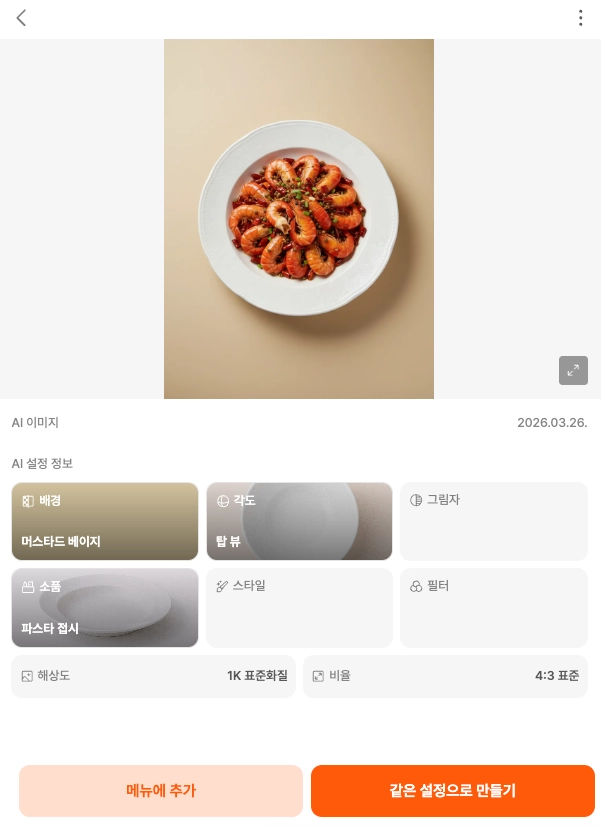
생성된 이미지를 탭하면 상세 화면이 열립니다.
•
적용된 AI 설정, 생성 일시, 연결된 메뉴 항목을 확인할 수 있습니다.
•
다운로드: 기기에 원본 화질로 저장합니다.
•
메뉴에 추가: 이미지를 특정 메뉴에 등록합니다.
•
삭제: 라이브러리에서 제거합니다.
3. 크레딧 정책
작업 | 크레딧 |
이미지 1장 생성 | 100 크레딧 |
여러 장 동시 생성 | 100 × 장수 크레딧 |
•
크레딧 잔액은 화면 상단에 표시됩니다.
•
잔액이 부족하면 생성이 시작되지 않으며, 크레딧 구매 화면으로 이동합니다.
•
크레딧은 생성 시작 시점에 차감됩니다.
4. 이미지 파일 안내
지원 이미지:
•
JPG
•
PNG
•
WebP
•
HEIC
•
AVIF
주의:
•
파일 크기가 크면 업로드 시간이 길어질 수 있습니다.
•
선명하고 밝은 사진일수록 AI 결과물 품질이 높아집니다.
•
음식이 화면 중앙에 크게 담긴 사진을 권장합니다.
5. CS
Q. 생성된 이미지가 마음에 들지 않을 때
더 밝고 선명한 사진으로 다시 시도해 보세요. 배경이 단순하고 음식이 화면 중앙에 크게 보이는 사진일수록 결과가 좋아집니다.
Q. 생성이 오래 걸릴 때
처리 서버 상황에 따라 소요 시간이 달라질 수 있습니다. 이미지 위에 생성 중 표시가 있다면 정상적으로 진행 중입니다. 잠시 기다려 주세요.
Q. 크레딧이 차감됐는데 이미지가 없을 때
생성 중 오류가 발생하면 크레딧은 자동 환불됩니다. 잔액을 다시 확인하고, 이상이 있으면 고객센터로 문의해 주세요.
Q. 생성된 이미지가 사라졌을 때
AI 이미지 탭에서 최신순·오래된순을 전환해 확인해 보세요. 삭제된 이미지는 복구되지 않습니다.
Q. 이미지를 메뉴에 연결하는 방법
이미지를 탭해 상세 화면을 열고 메뉴에 추가 버튼을 누르면, 연결할 메뉴 항목을 선택할 수 있습니다.
Q. 스타일·필터 옵션이 회색으로 표시될 때
해당 옵션은 현재 준비 중입니다. 추후 업데이트 예정이니 조금만 기다려 주세요.
